- Published on
Microsoft Clarity 热度地图怎么看?一文读懂滚动图和注意力图
给网站装上 Microsoft Clarity 之后,我第一次打开 热度地图(Heatmaps) 时其实是懵的:滚动图里一列列百分比,注意力图里又是时间又是百分比,中文翻译还有点绕,比如“% 访客光临”,看字面意思几乎会理解反。
这篇文章就把我踩过的坑整理一下,重点讲清楚热度地图里最常用、也最容易看错的两张图:
滚动图:有多少人到过这里?
注意力图:大家在这里平均停了多久?
记住这两句话,后面的内容都是在展开它们。
先建立一个概念:把页面当成一张长纸
不管是滚动图还是注意力图,Clarity 都把整个页面看成一张从上到下的长纸:
- 页面最顶部是 0%
- 页面最底部是 100%
- 中间的 50%,就是整张纸一半高度的位置
这里的百分比只表示页面上的位置,不是阅读进度,也不是停留时间。这一点很重要,后面很多误解都是从这里开始的。
一、滚动图:内容有没有被“看到”
滚动图(Scroll map)回答的问题很简单:页面上的某个位置,有多少次访问到达过?
在 Clarity 后台点击顶部的 热度地图,再切换到 滚动 视图,就能看到下面这样的页面。这是我博客上一篇文章的真实数据:
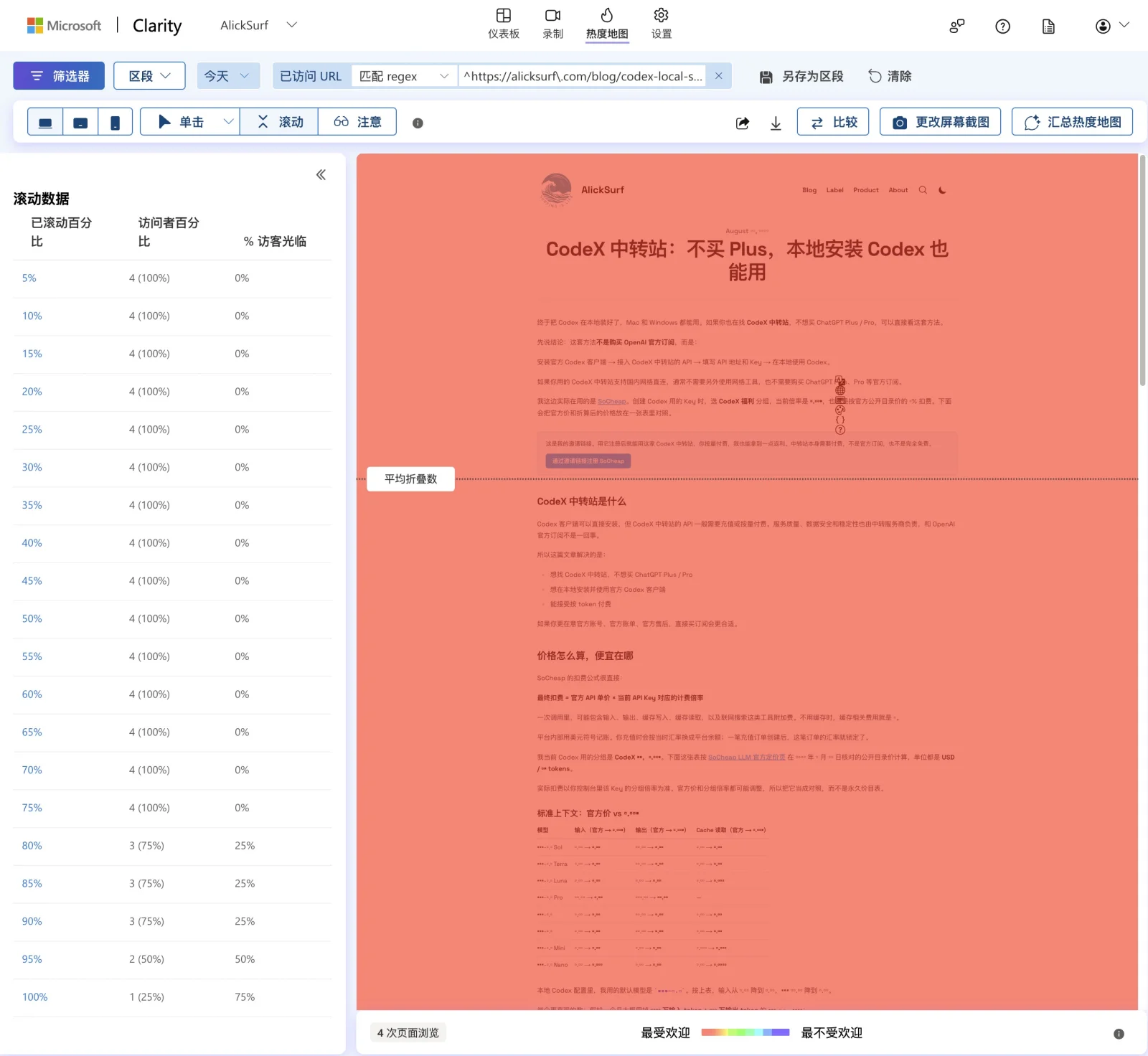
左侧的“滚动数据”有三列:
| 数据列 | 表示什么 | 举例 |
|---|---|---|
| 已滚动百分比 | 从页面顶部往下的某个位置 | 50% 表示页面一半的位置 |
| 访问者百分比 | 到达过这个位置的访问数量和比例 | 4(80%) 表示 5 次浏览里,有 4 次到过这里或更深的地方 |
| % 访客光临 | 累计没有到达这个位置的比例 | 20% 表示 5 次浏览里,有 1 次没到过这里 |
最容易看错的一列:“% 访客光临”
这一列的英文原文是 % drop off,意思是“流失比例”。中文翻译成“访客光临”,很容易让人以为是“有多少人来过”,其实恰好相反:它表示有多少访问没能到达这里。
所以第二列的比例加上第三列,正好是 100%。
怎么读一行数据
比如这一行:
50% | 4(80%)| 20%
翻译成人话就是:有 80% 的访问到过页面一半的位置,另外 20% 没到过。
注意,它不代表:
- 80% 的人停在了这里;
- 20% 的人正好在这里离开。
它只说明“到没到过”,不说明“停在哪”。
怎么看相邻几行的变化
单看一行意义不大,真正有用的是看哪里掉得多。假设一共只有 5 次页面浏览:
| 页面位置 | 到达数量及比例 | 累计未到达比例 |
|---|---|---|
| 10% | 5(100%) | 0% |
| 15% | 4(80%) | 20% |
| 55% | 4(80%) | 20% |
| 60% | 3(60%) | 40% |
可以这样理解:
- 5 次访问都到过 10% 的位置,其中 1 次没有继续往下到 15%;
- 到过 15% 的这 4 次访问,全部都看到了至少 55%;
- 在 55% 到 60% 之间,又有 1 次没继续往下。
如果某两行之间的比例突然大幅下降,说明这一段之后很多人就不往下看了。这时候就值得回到页面上看看:是不是这里内容太长、太无聊,或者用户已经找到想要的东西了?
不过要提醒一句:滚动图只告诉你“到达深度”,不告诉你“为什么离开”。 原因要结合会话录制去看。
那条虚线:“平均折叠数”
在滚动图上,你还会看到一条虚线,旁边写着 “平均折叠数”。这个翻译也比较费解,它的英文是 Average fold,理解成 “平均首屏底线” 会直观很多。
它表示:用户刚打开页面、还没开始滚动时,平均能看到哪里。
- 虚线上方:一打开页面通常就能看到的内容,也就是“首屏”;
- 虚线下方:通常需要往下滑才能看到的内容。
因为每个人的屏幕和浏览器窗口高度都不一样,所以这里显示的是一个平均位置。它不是用户平均滚动到的位置,也不是平均离开的位置。
还有一点容易混淆:页面的前 5%、前 10% 并不等于整个首屏。 如果页面很长,首屏可能同时包含好几个 5% 的区域。
二、注意力图:大家在哪里停留得最久
注意力图(Attention map)回答的是另一个问题:页面上的某一段区域,平均被停留了多长时间?
在热度地图顶部切换到 注意 视图,就能看到同一篇文章的注意力图:
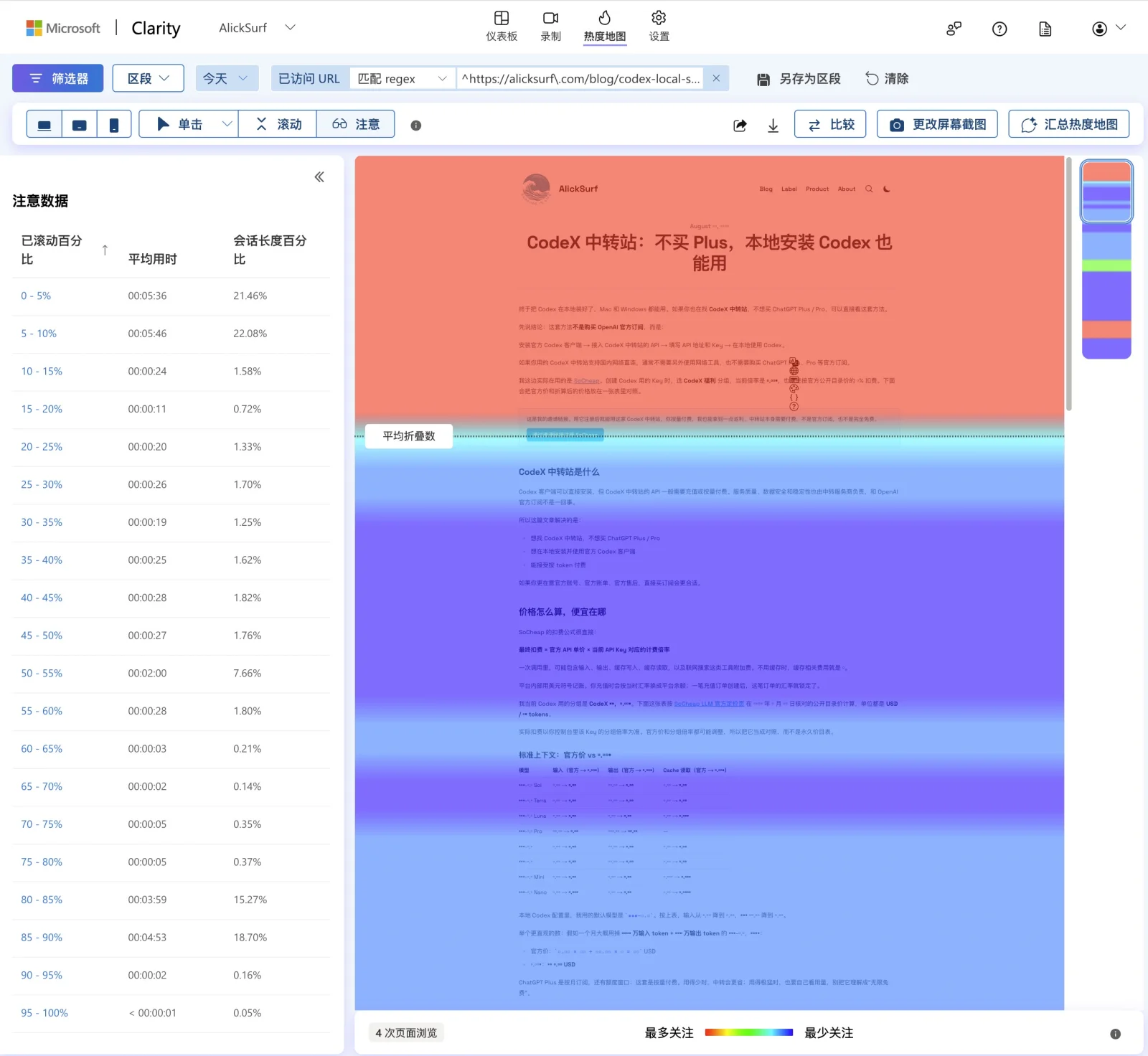
左侧的“注意数据”也是三列:
| 数据列 | 表示什么 | 举例 |
|---|---|---|
| 已滚动百分比 | 页面上的一段区域 | 40%–45% 表示整页高度 40% 到 45% 之间的这一段 |
| 平均用时 | 这段区域记录到的平均停留时间 | 00:01:10 表示平均 1 分 10 秒 |
| 会话长度百分比 | 这段区域的平均用时,占整体平均会话时长的比例 | 28.62% 表示相当于平均会话时长的 28.62% |
怎么读一行数据
比如这一行:
40%–45% | 00:01:10 | 28.62%
意思是:页面 40% 到 45% 这一段,平均停留了 70 秒,大约占整个会话平均时长的 28.62%。
这里有三个常见误读,一定要避开:
- 不是“用了 70 秒才滚到这里”。 它说的是在这里停了多久,而不是花多久到达这里。
- 不是每个人都停了 70 秒。 这是所有访问汇总后的平均值。
- 28.62% 是时间比例。 它不是用户比例,也不是流失比例。
第三列可以用一个简单的例子理解:假设整体平均会话时长是 100 秒,某一段区域平均用时 20 秒,那么这一段的“会话长度百分比”就是 20%。这个例子只是为了说明计算方式,不是真实数据。
颜色怎么看
注意力图是用颜色来直观展示的:
- 红色、橙色等暖色:停留时间较长;
- 蓝色、紫色等冷色:停留时间较短。
一眼扫过去,哪里红、哪里蓝,就能大概知道用户的时间花在了哪里。
但要注意:注意力图不是眼球追踪。 停留时间长,可能是在认真阅读、在思考,也可能只是把页面放着去干别的事了。所以“红色”不等于“用户喜欢”,最好再用会话录制确认一下。
另外,一个屏幕通常会同时显示好几段页面区域,官方也没有详细说明时间是怎么分配到每一段的。所以不要把每一行的数值,机械地理解成“这一段文字被完整看了多少秒”。
三、看热度地图时,最容易犯的 7 个错误
把我自己踩过的坑总结一下:
- 到过,不等于认真看过。 用户可能飞快地划过去,也会被算作“到达”。
- 停留久,不一定代表内容好。 也可能是看不懂、卡住了,或者人走开了。
- 不要把各段的平均用时加起来,推算用户多久到达某处。 这些是各区域的平均值,不是某个人的连续时间线,用户还可能跳着看、往回翻。
- 想知道某个用户第几秒看到了哪里,要看会话录制。 注意力图本身给不了这个答案。
- 样本太少时,平均值很容易被个别数据带偏。 一个人停留了 10 分钟,就能把整段区域变红。几次浏览不足以代表所有用户。
- 页面浏览量不等于用户数。 同一个人刷新几次,就会被算成几次浏览。
- 顶部到达率高、停留时间短,并不矛盾。 所有人都会经过顶部,但不代表都会在顶部停很久。
四、实战:用热度地图分析转化
说了这么多,热度地图最终要用来解决实际问题。以我的一个场景为例:页面目标是引导用户进入工具,给照片添加水印并下载。
这时可以按这个顺序来排查:
滚动图(用户能不能看到按钮)→ 注意力图(按钮附近有没有人停留)→ 点击图(有没有人点)→ 会话录制和事件(点了之后有没有完成下载)
| 想知道的问题 | 优先看什么 |
|---|---|
| 用户有没有滚动到按钮所在的位置? | 滚动图 |
| 按钮所在区域,大家停留了多久? | 注意力图 |
| 用户有没有点击按钮? | 点击图、点击事件 |
| 点击之后,有没有导入照片、加水印并下载? | 会话录制、转化事件或漏斗 |
举个例子:
- 如果滚动图显示,只有 30% 的访问到了按钮位置,那问题可能是按钮放得太靠下,可以考虑往上移,或者在首屏再放一个入口;
- 如果按钮位置的到达率很高,但注意力图是一片蓝色,说明大家只是划过去了,可能需要让按钮更醒目,或者把前面的文案写得更有吸引力;
- 如果停留和点击都不错,但最终下载的人很少,那问题就不在落地页了,要去看工具内部的流程哪里卡住了。
最后再强调一点:按钮在首屏,只说明用户“有机会看到”,不代表用户真的注意到了;用户进入了工具,也不代表完成了下载。 每一步都需要单独验证,热度地图只是其中的第一环。
总结
一句话记住 Clarity 热度地图的两张核心图:
- 滚动图看的是“到没到”:有多少比例的访问到过页面的某个位置,“% 访客光临”其实是“没到过的比例”;
- 注意力图看的是“停多久”:某一段区域平均停留了多长时间,颜色越暖停得越久;
- 平均折叠数就是“平均首屏底线”,虚线以上是一打开就能看到的内容。
热度地图能帮你快速发现“问题可能出在哪”,但要知道“为什么”,还得配合点击图、会话录制和转化事件一起看。